


































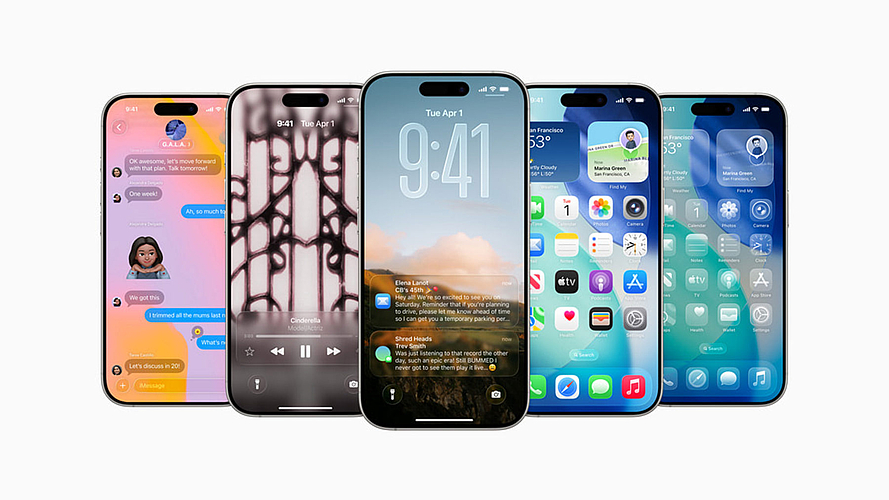
10 Tipps und Tricks für das iPhone.

#01 Ein Dokument schnell einscannen.
Mit iOS 26 hat die vom Mac bekannte App Vorschau den Weg auf das iPhone gefunden. Diese bietet eine Vielzahl von Möglichkeiten. Darunter auch das schnelle Erstellen und Speichern von Dokumenten-Scans.
Anleitung:
1. Für etwa eine Sekunde auf die Vorschau-App drücken.
2. Auf „Dokument scannen“ tippen.
3. Das zu scannende Dokument mit dem Bildschirm einfassen und kurz warten.
4. Rechts oben auf das blaue Symbol tippen, um den Scan in der Dateien-App zu speichern.

#02 Liquid Glass Effect reduzieren.*
Mit dem großen Update auf iOS 26 hat Apple auch die sogenannten Liquid Glass-Optik eingeführt. Wem diese nicht zusagt, der hat die Möglichkeit, den entsprechenden Effekt wie folgt zu entschärfen bzw. zu deaktivieren.
Anleitung:
1. Einstellungen öffnen und dann auf „Anzeige & Helligkeit“ tippen.
2. Auf „Liquid Glass“ tippen.
3. Nun auf „eingefärbt“ tippen.

#03 Auf die Rückseite tippen.
Das iPhone bietet ein sehr praktisches Feature für Schnellzugriffe auf diverse Funktionen. So kann entweder durch doppeltes oder dreifaches Tippen auf die Rückseite des iPhone bspw. die Taschenlampe an- und wieder ausgeschaltet oder die Kamera aktiviert werden.
Anleitung:
1. Einstellungen öffnen und auf „Bedienungshilfen“ tippen.
2. Das Menü „Tippen“ öffnen und dann unten „Auf Rückseite tippen“ anwählen.
3. Die gewünschte Tippanzahl wählen und dann die entsprechende Funktion definieren.

#04 Kamera vom Sperrbildschirm aus starten.*
Über die Kamerasteuerung kann bereits schnell auf die Kamera-App zugegriffen werden. Genauso schnell geht’s über einen Wisch nach links im Sperrbildschirm. Diese Option ist standardmäßig aktiviert, kann aber, wie folgt beschrieben, auch deaktiviert werden.
Anleitung:
1. Einstellungen öffnen und dann auf „Kamera“ tippen.
2. Schieberegler bei „Zum Öffnen der Kamera auf Sperrbildschirm streichen“ betätigen.
* Erfordert iOS 26.1 oder neuer.

#05 Rückruf-Erinnerung erstellen.
Damit verpasste Anrufe nicht in Vergessenheit geraten, hat Apple dem iPhone mit iOS 26 eine praktische Option spendiert – die Rückruf-Erinnerungen, die wie folgt eingerichtet werden können.
Anleitung:
1. Telefon-App öffnen und unten auf „Anrufe“ tippen.
2. Auf dem Anruf-Eintrag, an den erinnert werden soll nach rechts wischen.
3. Auf das Uhren-Symbol tippen und gewünschten Zeitpunkt wählen.
4. Optional auf „Später erinnern …“ tippen und genauere Details definieren.

#06 Warteschleifenassistenz.
Das Verweilen in Warteschleifen kann sich in die Länge ziehen. Damit man sich während der Wartezeit mit anderen Dingen beschäftigen kann, hat Apple mit iOS 26 die Warteschleifenassistenz integriert, die automatisch darüber informiert, dass das Warten ein Ende hat und das Gespräch starten kann.
Anleitung:
1. Während des Telefonats links unten in der Telefon-App auf die 3 Punkte tippen.
2. Nun auf „Warteschleifenassistenz“ tippen und auf die entsprechende Mitteilung achten.

#07 Unbekannte Nummern überprüfen.
Mit iOS 26 hat Apple zudem eine Funktion eingeführt, die bei Anrufen unbekannter bzw. nicht gespeicherter Nummern eine Art Anrufbeantworter vorschaltet. Dieser bittet die oder den Anrufer*in, den Namen sowie den Grund des Anrufs zu nennen, bevor der Anruf durchgestellt wird. Entsprechende Informationen werden dann beim Klingeln transkribiert auf dem Display angezeigt. Nun kann man entscheiden, ob man das Telefonat schlussendlich entgegennimmt oder eben nicht.
Anleitung:
1. Einstellungen öffnen dann auf „Apps“ und dann auf „Telefon“ tippen.
2. Beim Punkt „Unbekannte Nummern überprüfen“ die Option „Nach Grund des Anrufs fragen“ aktivieren.

#08 Anrufe live übersetzen.
Wer ein Telefonat mit einer Person führt, deren Sprache man nicht versteht, kann auf die Live-Übersetzung in iOS 26, zurückgreifen. Diese übersetzt dann den gesprochenen Text automatisch auf dem Display.
Anleitung:
1. Während eines Telefonats links unten auf die 3 Punkte und dann auf „Live-Übersetzung“ tippen.
2. Nun die Ausgangs- bzw. die Zielsprache definieren.
3. Nun auf „Übersetzung starten“ tippen

#09 WLAN-Passwort teilen.
Das Teilen eines WLAN-Passworts mit anderen iOS-, iPadOS und macOS-Geräten könnte einfacher nicht sein. Die Voraussetzung ist lediglich, dass auf den beteiligten Geräten WLAN und Bluetooth aktiviert und der persönliche Hotspot deaktiviert sind. Zudem müssen die Apple Account-E-Mail-Adressen in den jeweiligen Kontakten hinterlegt sein. Weiterhin muss das Gerät, von dem aus das Passwort geteilt wird, entsperrt und mit dem WLAN-Netzwerk verbunden sein.
Anleitung:
1. Auf dem Gerät, das verbunden werden soll, das WLAN-Netzwerk wählen.
2. Auf dem teilenden Gerät auf „Passwort teilen“ und dann auf „Fertig“ tippen.

#10 Den Akku schonend laden.
Auf allen iPhone 15 Modellen (und neuer) ist es möglich, ein sogenanntes Ladelimit zu aktivieren / zu konfigurieren. Dies hilft dabei, die Lebensdauer des Akkus spürbar zu verlängern, insbesondere wenn das iPhone bspw. vor der Nachtruhe an das Netzteil angeschlossen wird.
Anleitung:
1. Einstellungen öffnen und auf „Batterie“ tippen.
2. Auf „Laden“ tippen und den gewünschten Prozentwert über den Schieberegler festlegen.
Kommen Sie bei Fragen rund um das iPhone gern auf uns zu.
Sprechen Sie uns an, wir freuen uns auf Ihre Anfrage!
Kontakt